01
一体完成,少装软件
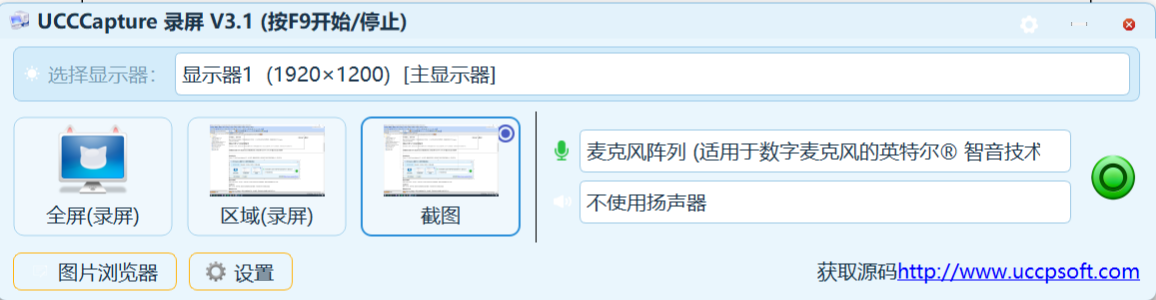
截屏、录屏、钉图 OCR、图片特效、片段剪除与视频合并同属一个应用。教学演示与日常取证不必再在录屏软件与编辑器之间来回搬运文件。
Why UCCCapture
教程录制、缺陷复现、会议纪要、界面取字——这些场景往往要在多个工具间来回切换。UCCCapture 把截图、标注、OCR、录屏、播放与轻量剪辑收拢到同一产品。
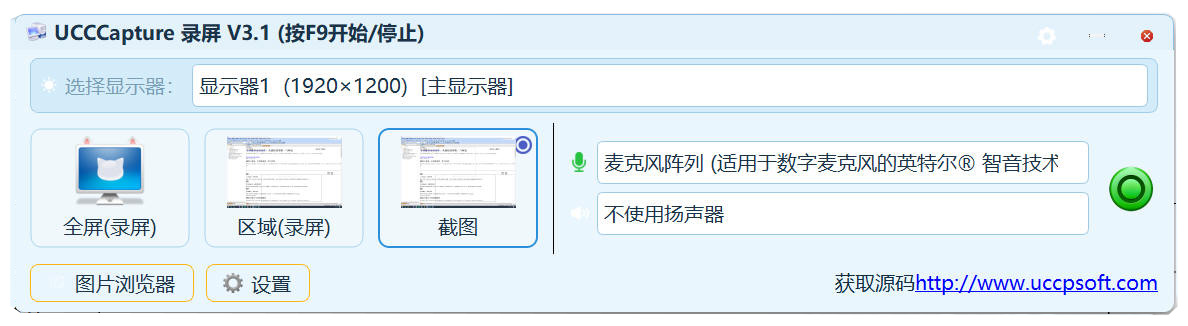
截屏、录屏、钉图 OCR、图片特效、片段剪除与视频合并同属一个应用。教学演示与日常取证不必再在录屏软件与编辑器之间来回搬运文件。
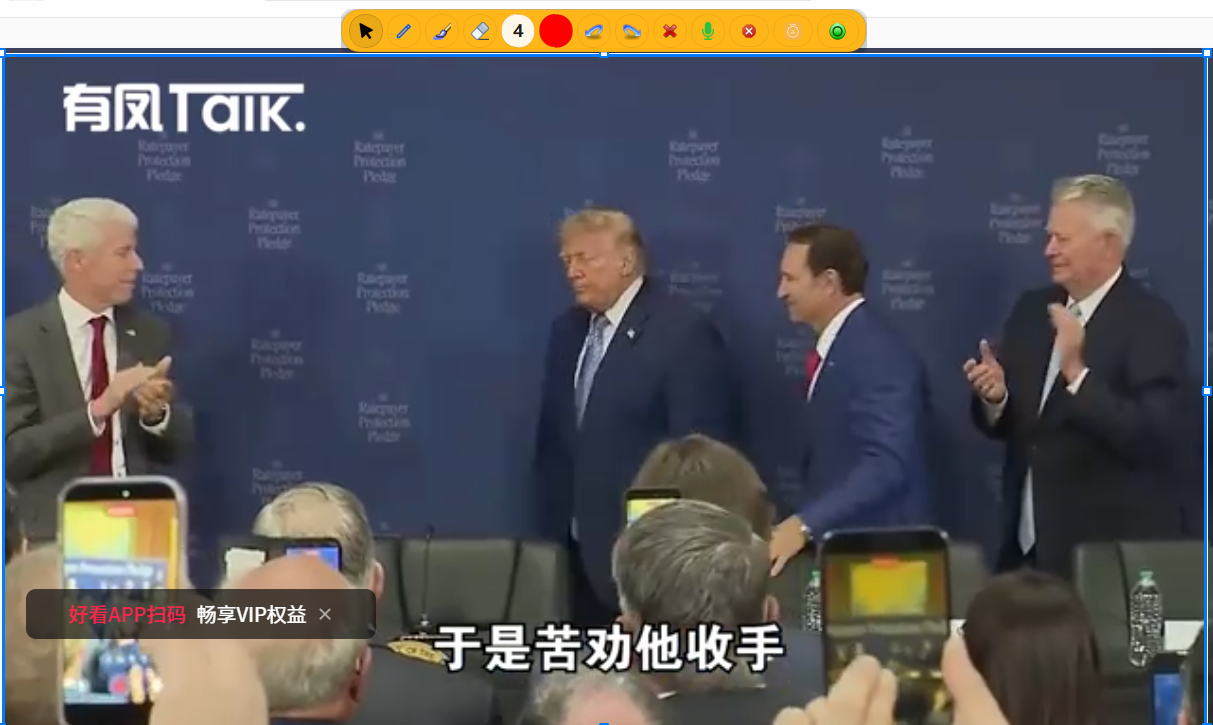
录制过程中可直接使用画笔、高亮、箭头与步骤编号;点击涟漪可选开启,让鼠标操作在成片里一目了然,特别适合操作演示与培训视频。
媒体文件保存在本机媒体库,无需注册账号或上传云端。个人与内部业务用途可免费使用,界面提供简体中文与 English。
Capture & Record
从快速截一张图,到多显示器下高质量 MP4 录制,UCCCapture 用统一交互完成区域、窗口与全屏捕捉,并同步麦克风与系统声音。
Capabilities
面向教师、产品、客服、开发与内容创作者:不只是「录下来」,而是把说明、取字、修整与回看都放在同一条链路里。
交互式区域选择:拖拽框选、点击微调、双击窗口快速捕捉;Tab / Ctrl+滚轮切换窗口层级,放大镜辅助像素级定位。支持延时截图、上次区域记忆、截图闪光反馈,以及 PNG / JPEG 与一键复制到剪贴板。
桌面、全屏或自定义区域开录;悬浮控制条支持开始 / 暂停 / 继续 / 停止,麦克风电平实时可见。可设定倒计时开录、录制时长上限与磁盘空间提醒,输出标准 MP4,便于分享与归档。
截图叠加层、录制会话与图片编辑器共享一套专业标注工具:铅笔、半透明高亮、直线、箭头、矩形、椭圆、文字与步骤编号、橡皮与撤销/重做。支持平滑笔迹、手写板压感与颜色/线宽定制——讲解步骤与界面圈点无需后期再贴字幕。
基于本地 Tesseract 引擎,在钉住的图片上「识别文字」。支持简体中文与英文(环境具备时自动 chi_sim+eng);按词框选、按行/区间/全选,Ctrl+C 复制。识别异步可取消,结果可再识别——适合从软件界面、PPT、文档截图中快速取字。
图片编辑器在标注后可自动保存,并可选同步复制到剪贴板。特效面板支持亮度/对比度/饱和度、灰阶/复古/反相等调整,水平/垂直翻转、旋转、缩放与圆角,以及模糊、锐化、像素化、浮雕、描边等滤镜;内置人像柔化、文档扫描、宝丽来、像素艺术等预设。
基于 FFmpeg 的轻量剪辑,面向「录完立刻修」而非重型时间线:
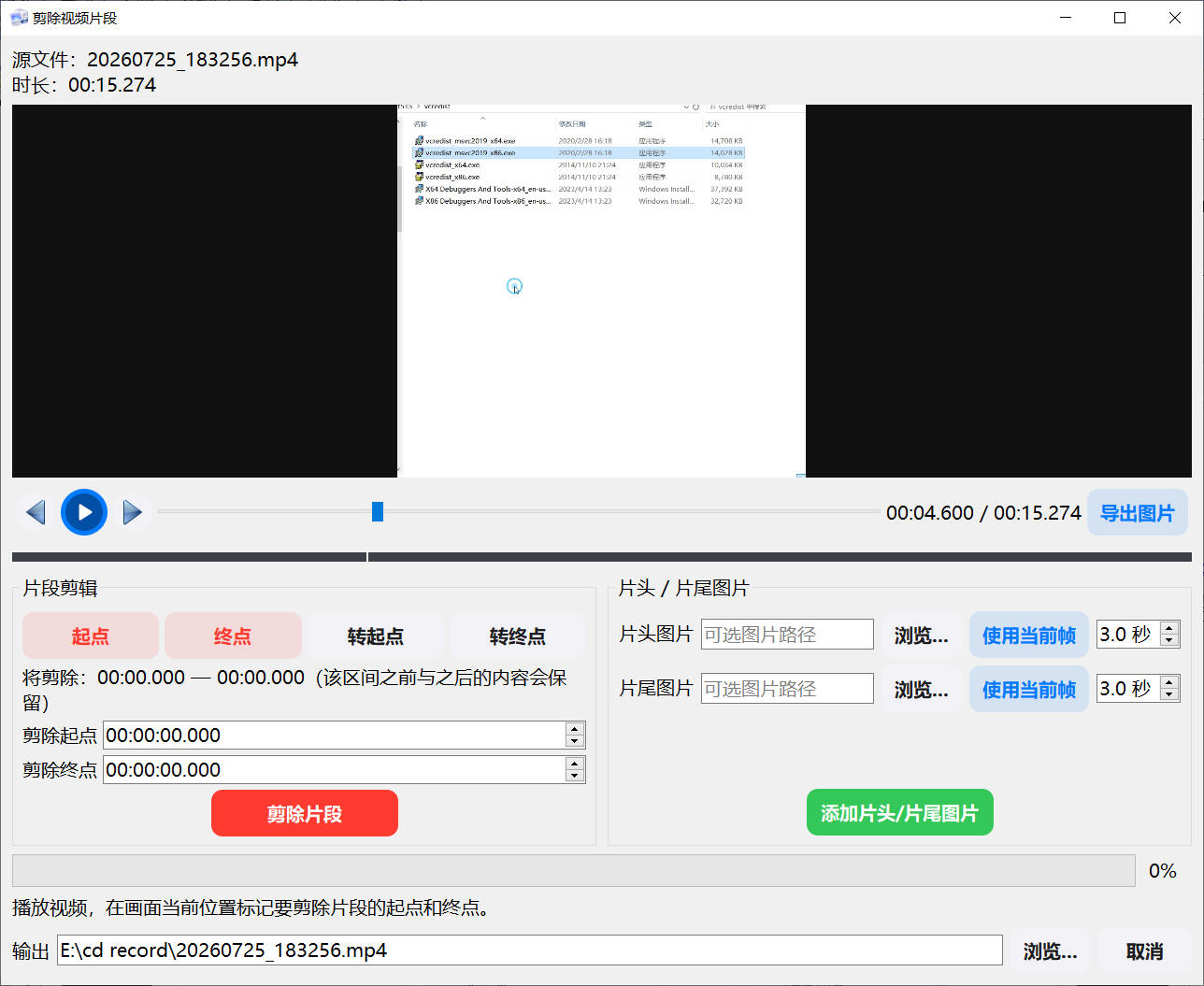
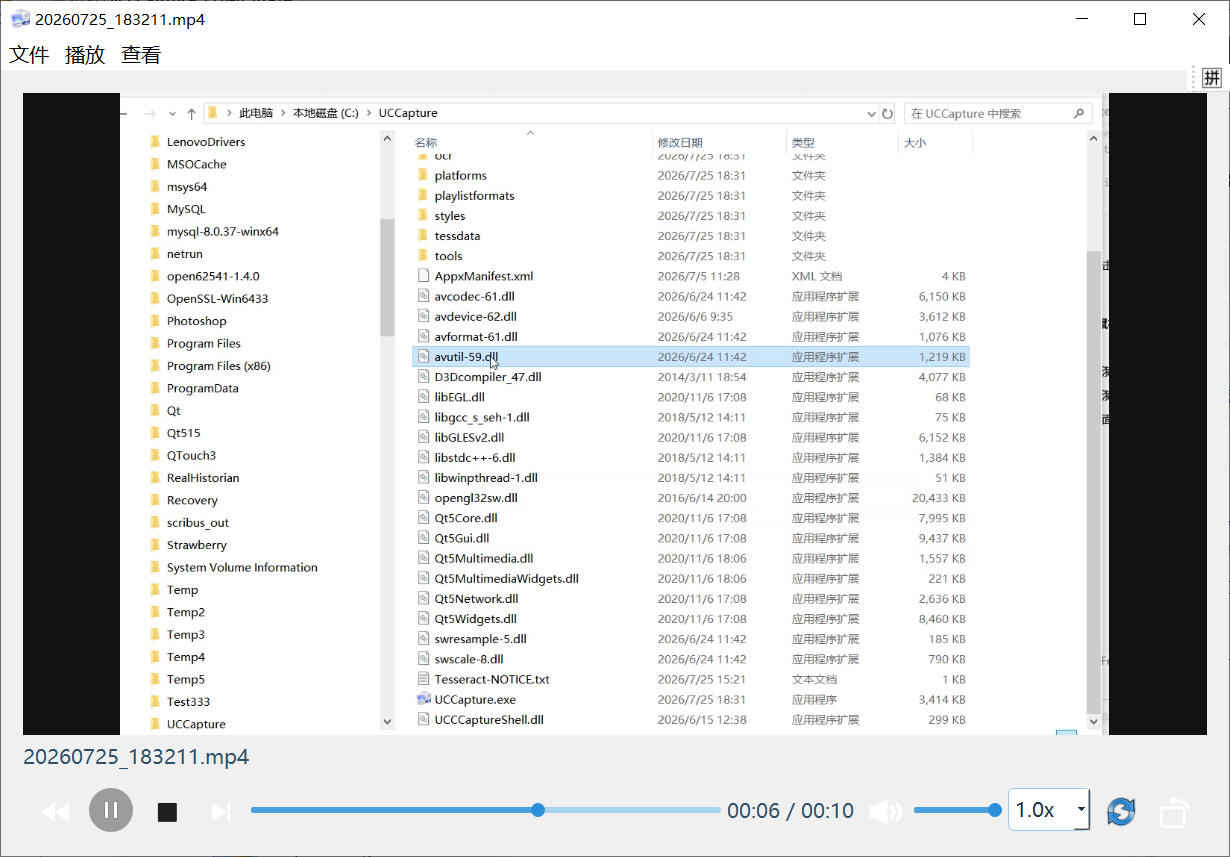
独立视频播放器支持播放/暂停/停止、精确拖动、快退/快进 5 秒、跳转起止、音量与静音、0.5×–2× 倍速、循环、全屏与始终置顶。可打开所在文件夹、资源管理器定位、复制路径或文件——回看录屏与校对讲解同样高效。
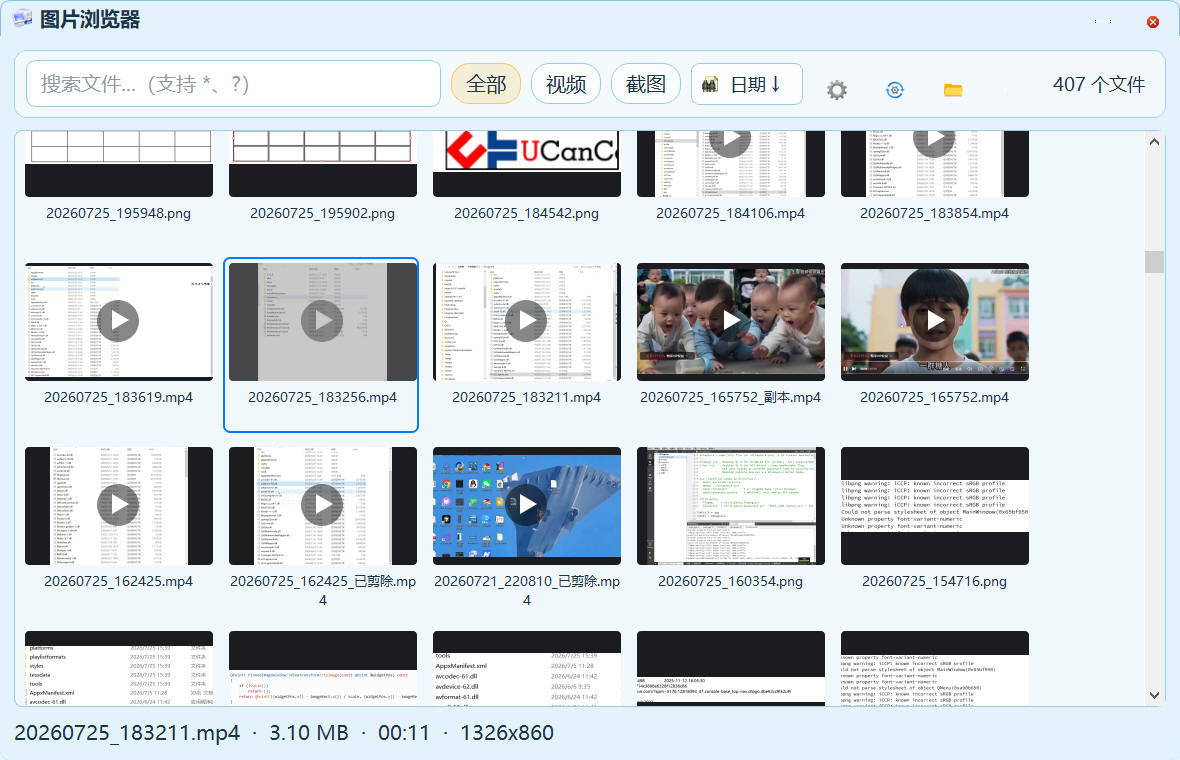
图片浏览器统一管理截图与录像:网格缩略图、全部/视频/截图筛选、通配符搜索、按名称/日期/大小/时长排序。支持打开、钉图、编辑、特效、视频剪辑与合并,以及复制、另存、批量删除。系统托盘、开机启动、关闭到托盘、资源管理器右键「打开 UCCCapture」,深色 / 浅蓝主题随你习惯。
Workflow
不必先学复杂时间线。按场景选截图或录屏,标注说清楚,需要时再剪一刀、合并或加片头,最后从媒体库发出去。
F11 截图或 F9 开录;选区域、窗口或全屏,按需带上麦克风与系统音。
用箭头、高亮、编号与文字指出重点;录制中亦可实时落墨,讲解同步进画面。
钉图后 OCR 取字;图片走特效预设;视频剪除废话、合并多段或加静帧片头片尾。
播放器校对成片,媒体库检索归档,一键打开文件夹或复制文件交付同事。
Engineering
UCCCapture 以 Qt 界面、FFmpeg 编解码与剪辑、Tesseract OCR 为底座,把「好用」建立在可预期的本地性能与隐私之上。
在可用时走 NVENC / QSV / AMF / MF 硬件 H.264,长时间教程与会议回放录制更稳、更省资源。
剪除与合并在编码匹配时尽量 stream copy,避免不必要的全片重编码,修掉片头口误也能秒级完成。
录制边框与控制条可排除捕获,悬浮墨迹工具服务讲解,却不必污染最终画面。
文字识别在本地进程完成,截图与录像默认留在你的磁盘与媒体库,适合对隐私敏感的办公环境。
Shortcuts
默认快捷键可按习惯调整;标注热键在录制过程中可用,让「边讲边画」成为肌肉记忆。
开始 / 停止录制
暂停 / 继续录制
快速截屏
选择、铅笔、高亮、线、箭头、编号、橡皮等标注工具
Compare
以下对比基于产品能力定位,帮助你判断是否适合替代「只录不剪」或「只截不识字」的零散工具组合。
| 能力维度 | UCCCapture | 常见截录工具情况 |
|---|---|---|
| 截屏 + 录屏一体 | ✓ 区域/窗口/全屏捕捉与 MP4 录制同应用 | 常拆成两款软件,素材分散 |
| 录制中实时标注 | ✓ 画笔/高亮/箭头/编号直接烧录进画面 | 多需后期加标注或叠加第三方笔迹 |
| 本地 OCR | ✓ 钉图识别中英文字,框选复制 | 常依赖在线上传或另开识别工具 |
| 录后轻量剪辑 | ✓ 剪除片段、合并、片头片尾静帧 | 要么完全不能剪,要么必须上重型 NLE |
| 硬件加速 H.264 | ✓ NVENC / QSV / AMF / MF 等路径 | 部分工具仅软编,长录易占满 CPU |
| 媒体库与播放 | ✓ 统一浏览、倍速回看、快捷交付 | 往往只丢进文件夹,缺少工作流 |
| 隐私与账号 | ✓ 本地存储,无需登录云服务 | 常见强制账号、配额或上传分享 |
| 许可与语言 | ✓ 免费可用;中英双语界面 | 试用水印、订阅墙或仅单语较常见 |